
Cómo escribir y publicar una noticia en tu blog
Tu web tiene un editor para escribir tus noticias sin tocar nada más de la web. Escribes, pulsas «Publicar» y en un par de minutos la noticia está en tu web, en la sección «Noticias». Puedes probarlo antes sin cuenta en el editor de prueba.
- 10 minutos la primera vez
- Paso a paso, sin conocimientos técnicos
Lo que necesitas
- Tu cuenta de GitHub, con la invitación a tu blog ya aceptada.
- El texto de tu noticia y, si quieres, una foto horizontal.
Entra en el editor
Ve a la dirección del editor
Es la dirección de tu web seguida de /admin. Guárdala en favoritos.
- Editor
https://tunegocio.es/admin
Pulsa «Iniciar sesión con GitHub»
Se abre una ventana de GitHub. Si no tenías la sesión abierta, escribe tu usuario, tu contraseña y el código de tu móvil.
La primera vez, GitHub te preguntará si das permiso al editor de tu web para guardar tus noticias. Pulsa «Authorize».
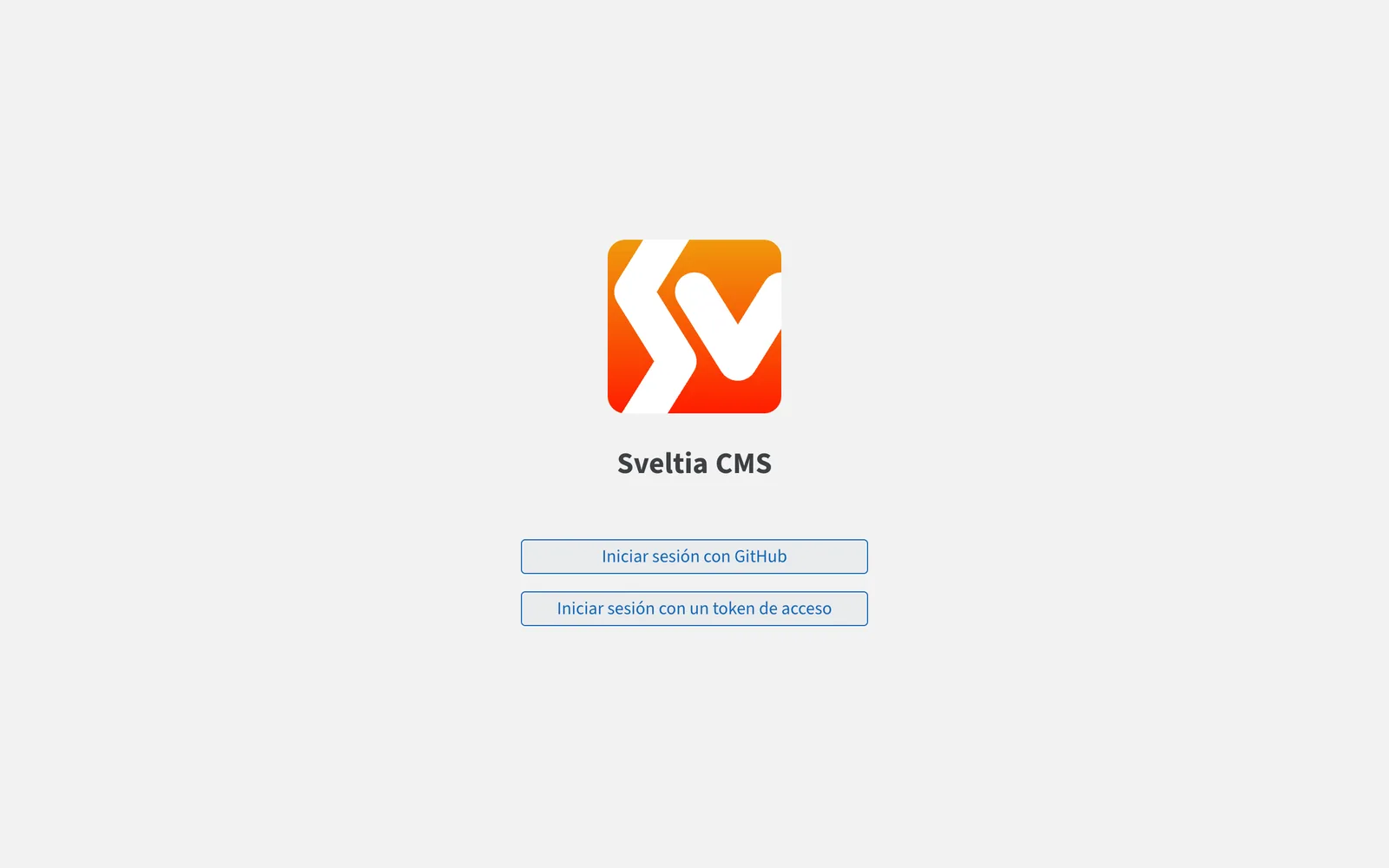
Usa siempre «Iniciar sesión con GitHub». La otra opción («token de acceso») es para técnicos y no la necesitas.
Escribe tu noticia
Pulsa «Nuevo»
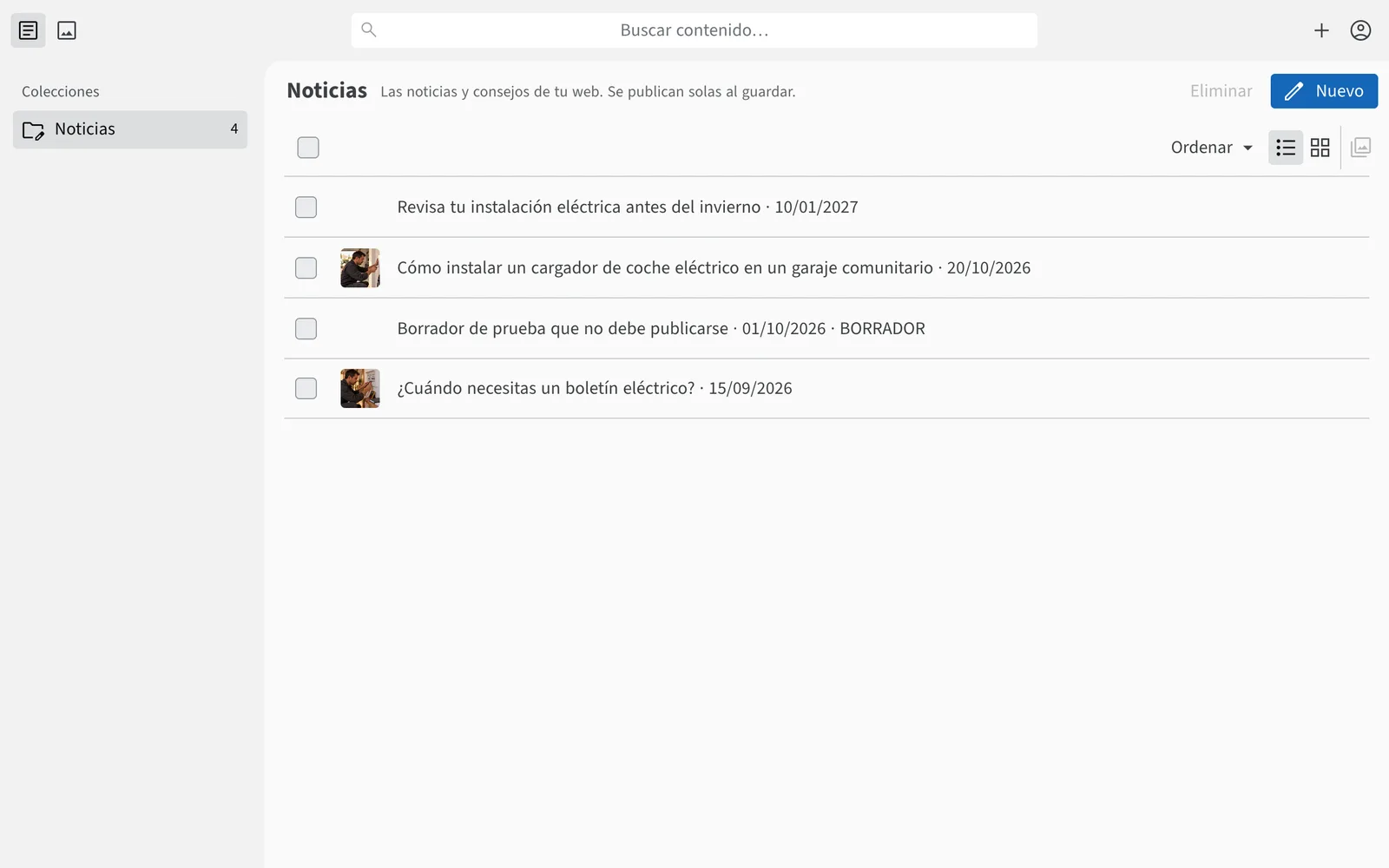
Verás la lista de tus noticias, de la más nueva a la más antigua, con su fecha. Las que están sin publicar llevan la palabra «BORRADOR». Para escribir una nueva, pulsa «Nuevo» (arriba a la derecha).
Rellena el título, la fecha y el resumen
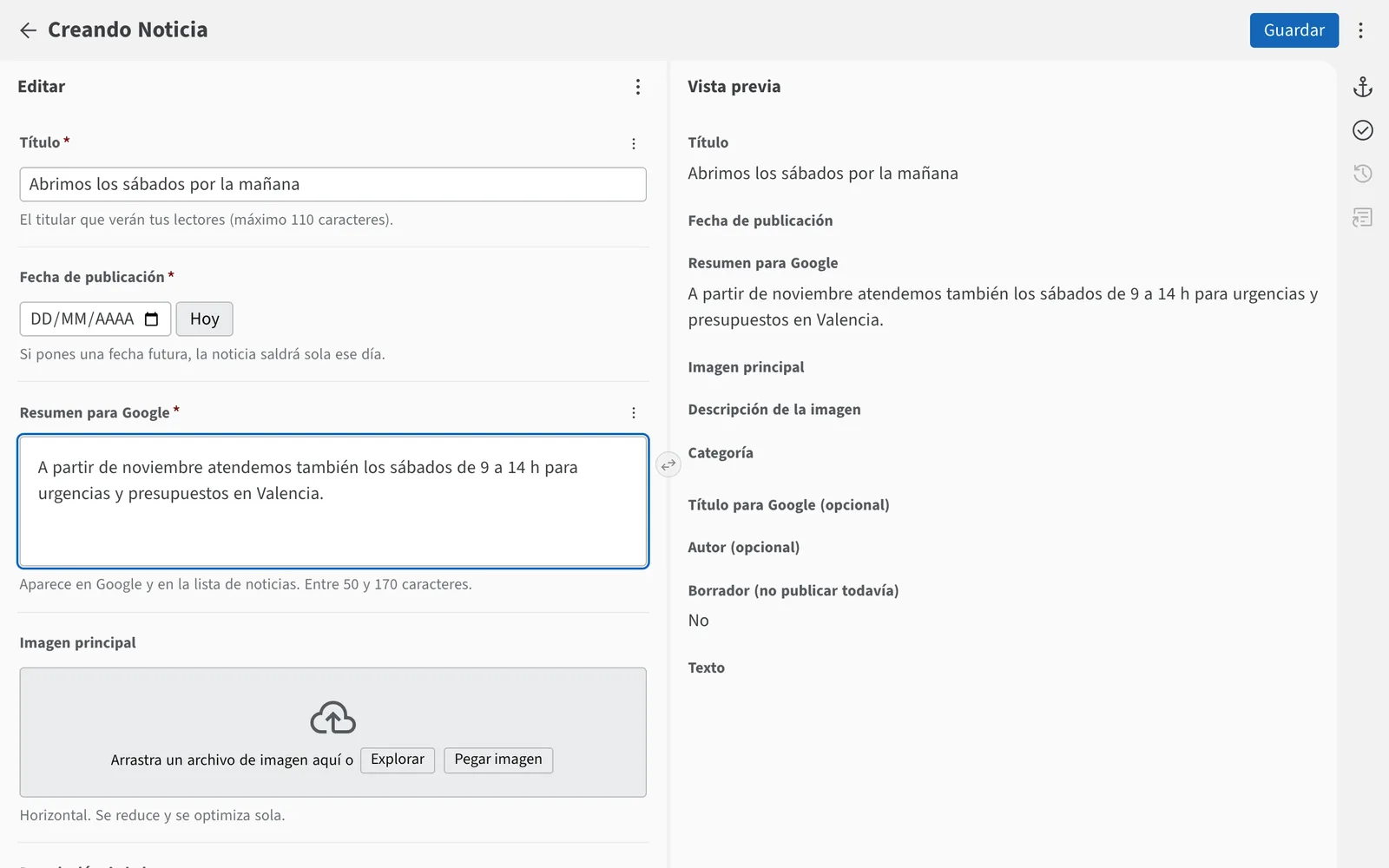
«Título»: el titular de tu noticia. «Fecha de publicación»: pulsa «Hoy», o elige un día futuro si quieres que salga más adelante.
«Resumen para Google»: dos líneas que cuenten de qué va la noticia (entre 50 y 170 letras). Aparece en Google y en la lista de noticias de tu web, así que merece la pena cuidarlo.
A la derecha ves cómo va quedando.
Añade una foto
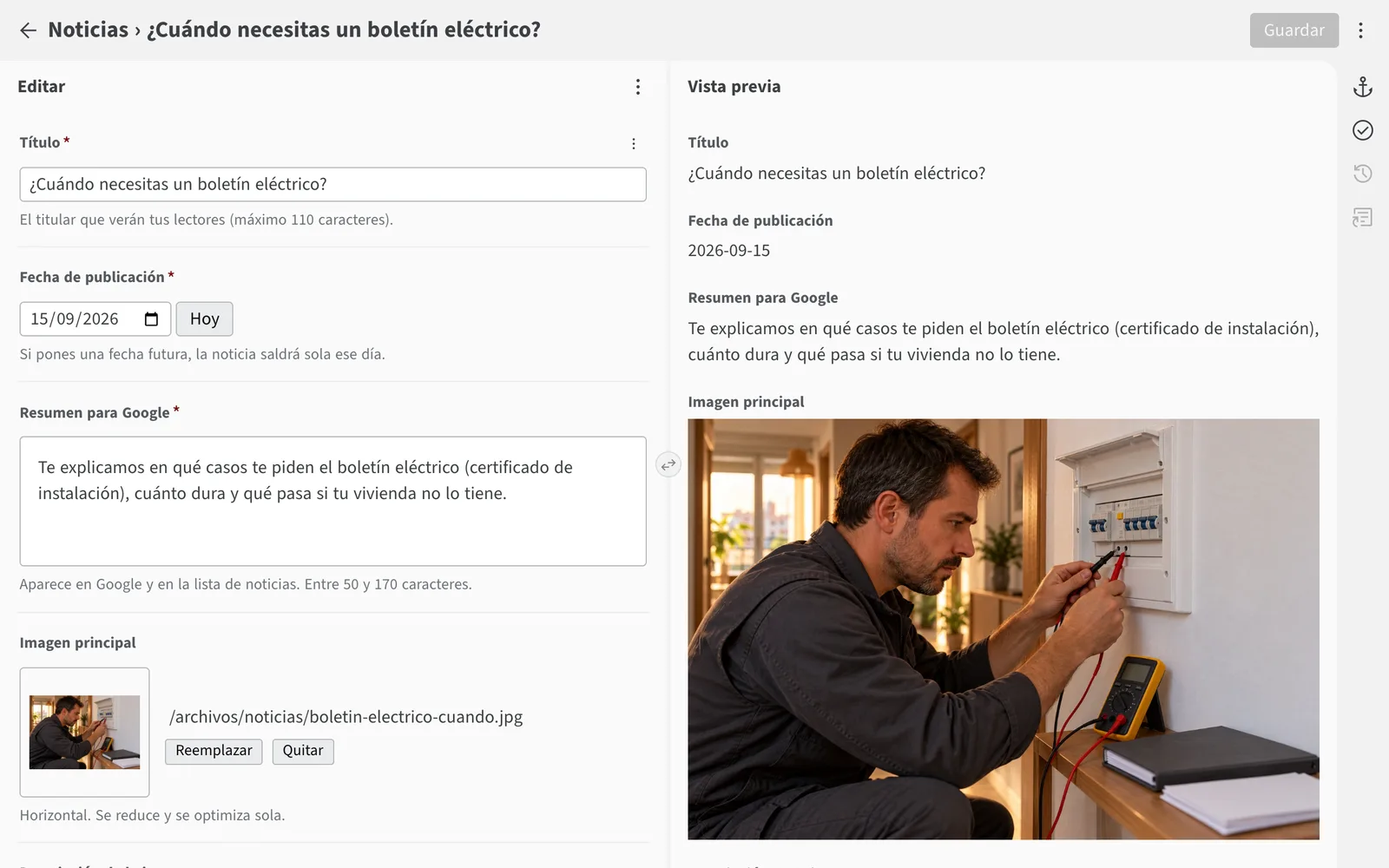
En «Imagen principal», arrastra tu foto o pulsa «Explorar». Mejor horizontal. No hace falta reducirla: el editor la optimiza solo.
En «Descripción de la imagen», escribe en una frase qué se ve en la foto. Ayuda a Google y a las personas ciegas que usan lectores de pantalla.
Usa fotos tuyas o con permiso para usarlas. No copies fotos de otras webs.
Elige la categoría y escribe el texto
Elige una «Categoría» de la lista. Después escribe el «Texto» de la noticia. Con los botones de arriba del texto puedes poner negritas, subtítulos, listas y enlaces.
Usa los subtítulos para separar las partes de la noticia: se leen mejor y Google las entiende mejor.
Si el título es largo, añade un título para Google
Google corta los títulos de más de unos 60 caracteres. Si el tuyo es más largo, escribe en «Título para Google» una versión corta. Si es corto, déjalo vacío.
Publícala
Pulsa «Guardar»
Arriba a la derecha. La noticia queda guardada, pero todavía no se ve en tu web: así puedes repasarla con calma o pedir a otra persona que la revise.
Márcala como lista y pulsa «Publicar»
Cuando esté lista, cambia su estado a «Listo» y pulsa «Publicar». Tu web se actualiza sola.
En un par de minutos la verás en tunegocio.es/noticias. Si no aparece, recarga la página.
Si pusiste una fecha futura, la noticia se guarda pero no se ve hasta ese día: sale sola por la mañana.
Cambia o borra una noticia
Abre la noticia y cambia lo que quieras
En la lista, pulsa la noticia. Cambia lo que necesites, guarda y publica como la primera vez.
Para quitarla de la web sin borrarla, márcala como borrador
Activa «Borrador (no publicar todavía)», guarda y publica. La noticia desaparece de tu web, pero sigue en el editor por si quieres recuperarla.
Para borrarla del todo
Con la noticia abierta, pulsa los tres puntos (arriba a la derecha) y elige «Eliminar». O, en la lista, marca su casilla y pulsa «Eliminar».
Si borras algo sin querer, escríbenos: cada cambio queda guardado en el historial y se puede recuperar.
